|
| ● |
座標ポイントをマウスクリックでは無く数値で入力できますか? |
|
コマンドプロンプトまたはCLIで=(イコール)に続いて座標値を入力することにより数値入力することが出来ます。例えばX=5、Y=10に指定する場合、コマンドプロンプトまたはCLIで:
= 5 10
と入力すればOKです。
|
| ● |
階層的なレイアウトをトップ階層から見たとき、画面上に部品とワイヤ-しか表示されません。全てのサブブロックをEXPLODEせずに最下層まで全て見るにはどうすれば良いですか? |
|
以下の手順に従ってください:
1、 View:Set View Levelメニュ-コマンドを選択する。
2、 99と入力し、OKを押してください(dw-2000では最大100階層までサポ-トしており、トップレベルを0レベルと規定しておりますので、99レベルを指定=100階層全て表示=レイアウトの階層に関わらず最大レベルまで表示、となります)。
3、 View:Refreshメニュ-コマンドを選択し、再描画してください。全てのエレメントが表示されます。
コマンド入力の場合には以下のように入力してください:
level 99 → redraw
|
| ● |
再帰的(Recursive)なコマンドなどを終了させるにはどうすればいいですか? |
|
ESC(エスケ-プ)キ-またはEnterキ-を押してください。
|
| ● |
マウスアクションのカスタマイズはできますか? |
|
Tools:CutomizeメニューのMouseタブからカスタマイズ可能です。クリック・ドラッグ合わせてボタン一つにつき16種類、3ボタンマウスの場合で全48種類もの定義付けが可能です。またマクロスクリプト自体を定義したり、定義に変数を加えることも可能です。
|
| ● |
キーボードショートカット及びファンクションキ-のカスタマイズはできますか? |
|
Tools:CutomizeメニューのKeyboardタブからカスタマイズ可能です。
キーボードショートカットはCTRL、SHIFT、ALTキー、文字の四種類をいかようにも組み合わせて定義することが可能です。例えばCTRL+Aの他にCTRL+SHIFT+A、CTRL+SHIFT+ALT+A、SHIFT+A、等々いかような組み合わせでもOKです。これらにより全部で300種類以上のショートカット定義を行うことが可能です。
ファンクションキーはF1~F12まで、自由に設定することが可能です。
キーボードショートカット、ファンクションキーとも、マウスアクションのカスタマイズ同様、単なるGPEコマンドだけでなくマクロスクリプト自体を定義したり、定義に変数を加えることも可能です。
|
| ● |
ツールバーのカスタマイズはできますか? |
|
Tools:CustomizeメニューのToolbarsタブからカスタマイズ可能です。
既存のツールバーに新たなボタンや区切りを加えたり、いらないボタンを削除したり、新たなツールバーを作成したり、自由にいかようにも組み変えることが可能です。またボタングラフィックに使用できる画像ファイルも自由に選択することが出来ます。大きな画像でも自動でボタンの大きさに縮小しますので、簡単に設定、追加していくことが出来ます。
定義はマウスアクションやキーボードショートカットのカスタマイズ同様、単なるGPEコマンドだけでなくマクロスクリプト自体を定義したり、定義に変数を加えることも可能です。
|
| ● |
様々な命令をワンキ-だけで実行させたいのですが、どうすればいいですか? |
|
二つのパラメ-タを指定できるMonadic ファンクションを用いたマクロプログラムを作成することにより可能です。但しキ-を入力した後Enterキ-で確定させる必要があります。以下、文例です:
monadic procedure A params
arcoptions
endsub
monadic procedure B params
boundary
endsub
上記文例では、a一文字でArcOptionsコマンドを、b一文字でBoundaryコマンドを実行できるように、aと言うパラメ-タが入力された場合にはarcoptionsと言う文字列を、bと言うパラメ-タが入力された場合にはboundaryと言う文字列をそれぞれ返すようにプログラムしております。
|
| ● |
プルダウンメニュ-に独自のメニュ-コマンドを加えたいのですが、どうすればいいですか? |
|
Tools:CustomizeメニューのMenusタブからカスタマイズ可能です。
既存のプルダウンメニューに新たなコマンドや区切りを加えたり、新たなプルダウンメニューを作成したり、自由にいかようにも組み変えることが可能です。
定義はマウスアクションやキーボードショートカットのカスタマイズ同様、単なるGPEコマンドだけでなくマクロスクリプト自体を定義したり、定義に変数を加えることも可能です。
|
| ● |
既にデ-タを持っているライブラリのユ-ザ-ユニットを変更するにはどうしたらいいですか? |
|
全てのストラクチャを閉じた上でToolsメニュ-からCLIウィンドウを呼び出し、「NewUnits」コマンドを実行してください。このコマンドはメインライブラリのユ-ザ-ユニット及びデ-タベ-スユニット(DBU)を変更するもので、パラメ-タ指定は前から新ユ-ザ-ユニット、DBU、倍率の順で行います
。
文例:newunits "mils" ; 2000 ;
1.6
上記文例ではメインライブラリの全てのストラクチャのユ-ザ-ユニットを解像度(DBU)2000の「mils」に、それぞれ1.6倍の大きさにして置き換えると言う意味となります。
* ユ-ザ-ユニットを変更すると、既存のデ-タにスナップポイントが出ず、デ-タが変形して置き換えられる場合がございますので十分ご注意ください。
|
| ● |
BackupとSaveの違いは何ですか? |
|
dw-2000では不慮のアクシデントなどでストラクチャデータが失われないように、通常のSave(保存)データとは別にBackup(バックアップ)データを最大3つまでとっておくことが出来ます。このバックアップデータはそれぞれバックアップが取られた日時によって管理される為、それらデータの一つ一つを世代(Generations)として通常の保存と区別しています。
仮に誤った作業を行ったデータを保存してしまった際でも、バックアップデータが取られていればその当時のデータにいつでも戻すことが可能です。因みにバックアップデータは最大で三世代までとっておくことが出来ます。従って最大三世代までとっておける設定の場合、第四世代のデータは新たなバックアップデータ登録時に自動的に破棄されることとなります。
|
| ● |
プルダウンメニュ-及びツールバーのZoomコマンドのズ-ム倍率を変えたいのですが、どうすればいいですか? |
|
Tools:Preferencesメニュ-のGraphicsタブからZoom Factorの項目を選択することで、View:Zoom
In/Outの拡大縮小倍率を変更することが出来ます。デフォルトでは2に設定されています(=Zoom
In - 2倍に拡大/Zoom Out - 2分の1に縮小)。
また、Zoomコマンドを用いることにより、より自由度の高い拡大縮小を行うことが出来ます。
文例:zoom 2.6 → 2.6倍に拡大 zoom .15
→ 15%に縮小
因みに、Viewコマンドに倍率を組み合わせてもZoomコマンドと同じ効果があります。
文例:view 2.6 = zoom 2.6
またツールバーのズーム倍率はTools:CustomizeメニューのToolbarsタブからView→Zoom
In/Zoom Outそれぞれのボタンを選択し、GPE Commandの欄をZoom 2(デフォルト)から変更してください。
|
| ● |
レイアウトのネガ(Negative)をマスク準備に先立って作成したいのですが、どうすればいいですか? |
|
Tools:Boolean Toolメニュ-のBoolean ToolダイアログからCriteria(エレメント属性)を選択し、Invert演算を行ってみてください。その後変換し、そのInvertされたレイアウトをマスクショップに送ればOKです。
* Boolean Toolダイアログに関する詳細はメニュ-解説マニュアルのToolsメニュ-:Boolean
Toolの項をご参照ください。
* dw-2000ではMEBES、Cambridge SPD、Jeol-01及びJeol-51形式にデ-タ変換する際の標準オプションとして、変換時のInvert演算機能を設けております。これによりライブラリデ-タの段階でInvertする必要が無くなり、ディスクスペ-スの節約、読み込み・読み出しスピ-ドの向上を図っています。
|
| ● |
マスク作成準備の際に、作成デ-タが正しいことを確認しておきたいのですが、どうすればいいですか? |
|
まずレイアウトデ-タのCriteria(エレメント属性)が正しいかどうかを確認してください。それぞれのエレメント属性ごとに正しくレイアウトされているかを確認するには、View:Masksメニュ-からMasksダイアログボックスを呼び出し、レイヤ-別・デ-タタイプ別でマスク処理(表示・非表示)してレイアウトデ-タを検証してみてください。そこでマスクに必要な全てのデ-タが確認できなかった場合、不明もしくは不正確なレイヤ-やデ-タタイプをマスクに必要なエレメント属性へ割り当てる必要があります。
また、標準添付サンプルのGPEスクリプトを用いてレイアウトデ-タを他の形式に一旦エクスポ-トし、それから再インポ-トすることもできます。その後そのデ-タをオリジナルのデ-タに重ね合わせ、違いを比べ、何か問題があればそこで修正することが出来ます。
* View:Masksメニュ-に関する詳細は、メニュ-解説マニュアルのViewメニュ-:Masksの項をご参照ください。
|
| ● |
ワイルドカ-ドによる入力・パラメ-タ指定はサポ-トしていますか? |
|
dw-2000では通常のコマンド入力及びスクリプトでのパラメ-タ指定用に、以下の6種類のワイルドカ-ド入力をサポ-トしております:
|
|
| @ |
ロ-マ字(A ~ Z及びa ~ z) |
| # |
一桁の数値(0 ~ 9) |
| * |
全ての文字 |
| - |
nullを含むいかなる文字・数値 |
| / |
交互パタ-ン |
| ^ |
後に文字通り(定義通り)の文字が続く |
|
|
これらのワイルドカ-ドはパラメ-タの前、後ろ及び文字列中のいずれにも使用することが可能です。
文例:"a-" → aで始まる全ての文字列
|
| ● |
LayerとCriteriaとの違いは? |
|
Layerとはdw-2000レイアウトエディタの描画空間における一つの層です。dw-2000は256種類のそれぞれ分離したLayerをサポ-トしています。それぞれのLayerは独立して表示したり、色付けしたり、また個別に抽出することもできます。
dw-2000のCriteria(エレメント属性)は、ライブラリ内の一つまたは複数のレイヤ-やデ-タタイプに割り当てることができる記述的な名称です。エレメント属性はそれぞれ「Metal」や「Poly」など、特定のレイヤ-やデ-タタイプに意味のある名称を割り当てられるので、マルチレイヤ-のコンポ-ネンツを作成する際に特に有効です。また、レイヤ-指定の際に、数値でなく名称で指定でき、さらに表示や編集対象のオブジェクトをマスキングする際に同じエレメント属性であっても区別することができるようになります。
|
| ● |
最高の結果が得られるCriteriaの定義は? |
|
dw-2000のCriteria(属性)は、デ-タベ-ス内のエレメントのレイヤ-及びタイプを割り当てることができる記述的な名称です。Criteriaは複数の階層を持つ部品の作成に特に有効となります。何故なら特定のレイヤ-、もしくは特定のデ-タのタイプに「Metal」、「Poly」、「Ports」または「Silk-screen」など特有の名称を割り当てることができるからです。
例えば、「Metal」と呼ばれる属性を定義する場合、
・ 特定のメタルを配置した場所のレイヤ-番号とデ-タタイプ番号を覚えようとする代わりに、(レイヤ-番号はそのままに)デ-タ番号だけ変えて「Metal1」と名称を付けておけば、後から簡単に特定できます。
・ レイアウトを閲覧する上で「Metal」だけを表示したい場合、Criteriaで属性付けしておけば、簡単にマスク処理をしてお望みのエレメントのみ表示できるようになります。
・ 選択デ-タを編集する際、表示はそのままに、「Metal」のみを編集できるよう、選択制限処理ができます。
・ レイアウトデ-タを出力する際、属性によって出力する・しないが設定できるため、「Metal」のみを出力することもできます。
・ dw-2000 GPE(マクロ)を使用する際でも、簡単な構文で「Metal」のみをマクロ実行対象にすることができます。
一旦Criteria名を割り当てれば、それらをすぐにdw-2000の数多くの演算に適用することができるようになります。また、逆にdw-2000の幾つかの高等演算ではこのCriteria名を必要とするものもあります。
このようにdw-2000のCriteria機能を使いこなして頂くことで設計効率の向上を大幅に図ることができます。特にDerived Layer(ブ-ル演算、サイジング演算)やHLEやDRCを使用する設計作業ではレイヤ-番号やタイプ番号の代わりにCriteria名が必要となってくる場合がございますので、設計作業の初期計画をしっかり立てて頂くことをお勧めします。また他のデ-タフォ-マットへの変換を行う場合も、Criteriaを指定して変換作業を行うことができます。この場合もDerived Layerなどの場合同様、初期計画をしっかり立てて頂くことをお勧めします。
|
| ● |
「Preferred」と「Zipボックス」で指定のレイヤ-/タイプはどう違うのですか? |
|
Preferredで指定できるレイヤー/タイプの番号は1
criteriaにつき一つだけです。対してZipボックスでは1 criteriaにつき最大255個まで割り当てられます。この二種類の番号には以下の意味があります:
○dw-2000のデータベース上ではPreferredでの割り当てが唯一の識別番号として扱われる。
○Zipボックスで指定された番号とPreferredレイヤー/タイプが一致している属性はGDSIIなどデータ変換の際全てエクスポートされる。
例えば「Metal」と言う属性にPreferredレイヤー番号10、タイプ番号5、Zipボックスでのレイヤー番号10~12、タイプ番号5~7を割り当て、次に同じメタルだが使用目的の異なる「Metal
Int」と言う属性にPreferredレイヤー番号11、タイプ番号7を割り当て、dw-2000上では異なるレイヤー、タイプとしてレイアウトを行った後、「Metal」のみをストリームアウトした場合、Zipボックスで指定したレイヤー、タイプと一致したPreferredレイヤー、タイプを持つ「Metal Int」も同じ「Metal」としてエクスポートされます。
|
| ● |
ストラクチャの情報を文書などに使用したいのですが、どうすればいいですか? |
|
GPEコマンド「Summary」をご使用頂く事により、カレントストラクチャまたはパラメ-タ指定したストラクチャのトップレベルの情報がCLIに表示されます。
また、標準添付サンプルGPEスクリプト「Global_Summary」をご使用頂く事により、選択したストラクチャの参照ストラクチャを含む全階層の情報がCLIに表示されます。Global_Summaryスクリプトは\dw2000_v8.20\samples\gpe_samples\miscフォルダにありますので、GPE:Browserメニュ-よりロ-ドし、global_summaryとコマンド入力することによりご使用頂けます。
またその他にもdw-2000では様々な方法にてストラクチャの情報を取得することが出来ます。マクロを組むことによりテキストファイルに指定の情報を吐き出したり、Excelのスプレッドシートに自動転送するなども自由自在です。詳しくは各マニュアルをご参照、または弊社までお問合わせ下さい。必要な情報を最適な方法で取得する方法をご提案致します。
|
| ● |
CLIに表示される情報のログを取っておきたいのですが、どうすればいいですか? |
|
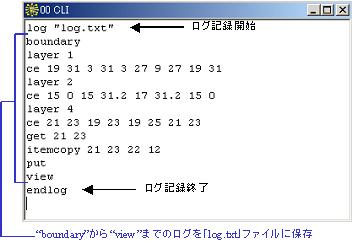
ストラクチャのサマリ-やツリ-などの情報がCLIの最大表示行数である1000行を超えてしまうような場合、「Log」コマンドを使用することによりそれらの情報のログファイルを取ることが出来ます。使い方はログを取りたい箇所の前にLog
"出力ファイル名"と言うコマンド行を入力するだけです。
文例:log "log.txt"
また、必ずログの最後に「EndLog」コマンドを入力することを忘れないで下さい(ログを終了させないと「共有違反」となりログファイルを閲覧できません)
|
|
|
| ● |
「The last item had over 200 coordinates」と言うメッセ-ジがたまに出るのですが、なぜですか? |
|
Tools:Preferencesメニュ-のGeneralの項目にある「Issue a Warning if an Element
having more than (200) coordinates is Put.」(200の部分はユ-ザ-指定)の項がチェックされている時のみこのような警告文が表示されます。これはエレメントの最大頂点角数200までしかサポ-トしていないツールとの互換性を保つための機能で、この警告文を表示しなくなるようにするには単純にこの項目のチェックを外せばOKです。
因みにdw-2000では8192頂点角までサポ-トしております
|
| ● |
MS-Excel等で作成したポリゴンの座標デ-タを直接読み込ませて描画していくことは出来ますか? |
|
以下の手順で行うことが出来ます:
1、 座標デ-タをタブ区切りまたはスペ-ス区切りのテキストファイルとして保存する。
2、 以下に掲げるサンプルGPEスクリプトを作成し、ロ-ドする。
menu
"Execute_file"
"Read_file"
endmenu
niladic procedure Execute_file
local fd;cmd
fd := openfile
if fd = "" then goto
endsub endif
do
cmd := readtextfile fd;1000
if fileerror then goto enddo
endif
execute cmd
enddo
closefile fd
fileerroralert
endsub
niladic procedure read_file
local fd;cmd; coordinate
if (ostruct) = "" then
Error "Please Open a structure first"
endif
fd := openfile
if fd = "" then goto
endsub endif
do
cmd := readtextfile fd;1000
if fileerror then goto enddo
endif
coordinate := (polynormalize
(nformat cmd))
if coordinate <> ""
then
Putel boundary,0,-2;6;0;;;coordinate
endif
enddo
closefile fd
fileerroralert
view
endsub
3、 GPEメニュ-からExecute_fileメニュ-コマンドを実行する。
4、 ダイアログの指示に従って先ほど保存したテキストファイルを読み込ませる。
以上でOKです。これはdw-2000以外のアプリケ-ションで作成したテキストファイルの文字列を、dw-2000のコマンド及びパラメ-タとして読み込ませるスクリプトです。よって、dw-2000で実行することが出来ない文字列(コマンド)などが含まれたテキストファイルの場合エラ-が起きてしまいますのでご注意ください。
|
| ● |
GPEプログラムが大きすぎてdw-2000が読み込んでくれないのですが、分割することは出来ますか? |
|
GPEスクリプトは最大で226 KB (231,673バイト)までのものしか読み込むことができません。その為これを超える大きさのスクリプトの場合には分割して読込→実行させるしかありません。そこで分割された次のスクリプトを自動読込する為の「Load」コマンドと、その読み込んだマクロを実行する為の「Call」と言うコマンドをスクリプトの最後に挿入します。例えば、大き過ぎて読み込めなかったスクリプト「A」を「B」、「C」、「D」に分割し、スクリプトAを実行するだけでB、C、Dの残りのスクリプトも自動読込・実行するようにする場合は以下の通りとなります:
niladic procedure A
:
(中略)
:
load "c:\dw2000_v8.20\macros\B.gpe"
load "c:\dw2000_v8.20\macros\C.gpe"
load "c:\dw2000_v8.20\macros\D.gpe"
call "B"
call "C"
call "D"
endsub
|
| ● |
一本のパスを途中で分断したいのですが、どうすればいいですか? |
|
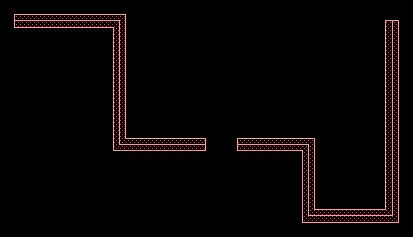
Group:Crop:Clearメニュ-コマンドを使用使用します。但し、Group:Optionsメニュ-のFence
Command Restrictionsの項にあるPreserve Pathsの項目がチェックされていなければ行けません。この項目がチェックされていない場合、パスはCrop
Clearで分断した後ただのバウンダリにばらけてしまいます。
|
|
 |
↓
|
|
|
| ● |
プラスチックの微細加工をdw-2000でやっているのですが、作成したストラクチャを任意の形状で切り取り、残りを一括削除することは出来ますか? |
|
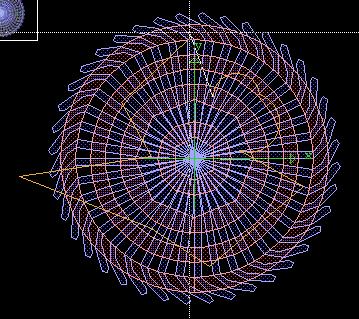
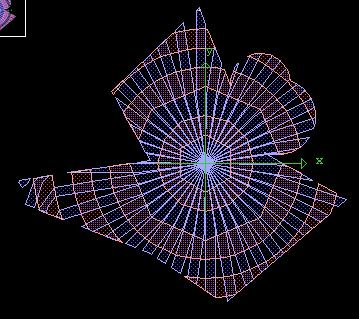
Group:Crop:Cutメニュ-コマンドを使用することにより可能です。但し、Group:Optionsメニュ-のSelection
Controlの項で「Interior of selection」のみがチェックされた状態、かつSelection
Typeの項でPolygonがチェックされた状態で無ければいけません。実際の手順は以下を参考にしてください:
1、 Group:Crop:Cutメニュ-コマンドを選択する。
2、 描画モ-ドを選択しながら切り取りたいエリアを指定し、切り抜く。
3、 DataDeleteコマンドを使用し、切り抜いたエリア以外を一括削除する。
4、 Group:Deselect allメニュ-コマンドを選択し、グル-プ化を解除する。
以上の手順を全てGPEコマンドに置き換えると以下の通りとなります:
1~2、fencecut [切り取るエリアのポリゴン座標]
3、datadelete
4、idclear
|
|
 |
↓ 任意の形状に切り抜けます
|
 |
|
| ● |
同じパタ-ンのブ-ル演算をよく使用するのですが、定義を簡単にスクリプト化できませんか? |
|
以下の手順にて簡単にスクリプト化することができます:
1、 Tools:Boolean Toolメニュ-からBoolean Toolダイアログを呼び出す。
2、 ダイアログ対話形式で使用するブ-ル演算を定義する。
3、 定義が終了したら「Compose」ボタンを押す。
4、 CLIに定義した内容がマクロスクリプトとして表示されるので、その内容をクリップボ-ドにコピ-する。
5、 File:Newメニュ-コマンドを選択し、dw-2000テキストエディタを起動する。
6、 テキストエディタに先ほどの内容をペ-ストする。
7、 File:Saveでスクリプトとして保存する。
以上です。以下、文例です:
niladic procedure My_Boolean
local Layer1; Layer2; Layer3
DlaInit "ASSEMBLY";;1
Layer1 := DlaCreate "Metal"
Layer1 := DlaResize Layer1; 2; 0 64
Layer1 := DlaNOT Layer1;1
Layer2 := DlaCreate "Poly"
Layer3 := DlaXOR Layer1;Layer2
DlaSave Layer3; "Active"; "ASSEMBLY";
0; 1; 256
endsub
宣言名「My Boolean」は何か適当な名称にお変え頂く事をお勧めいたします。また、ブ-ル演算をかけるストラクチャ名(上記例では"ASSEMBLY")の欄をcurstructとすることにより、カレントストラクチャに対して演算をかけるように指定できます。
* DRC:Composerにも同じ「Compose」機能がついております。この機能をお使い頂く事により、複雑なデザインル-ルチェックの定義も対話形式で簡単にスクリプト化することができます。
|
| ● |
配置したポリゴンの辺の中心点同士の距離を計測したいのですが、簡単な方法はありますか? |
|
View:Rulers:Ruler Options…のSnapping ModeをMiddle
of Segmentに設定することにより、ル-ラ-配置指定ポイントとしてクリックした地点から一番近い中心点を自動的にスナップし、ル-ラ-を配置して行ってくれます。
* Ruler Optionsに関する詳細については、メニュ-解説マニュアルのViewメニュ-:Rulers:Ruler
Options…の項をご参照ください。
|
| ● |
大規模ストラクチャを大まかに見たいとき、描画時間短縮用に描画最小単位を変更することは出来ますか? |
|
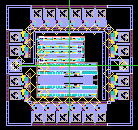
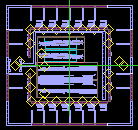
Tools:Preferences…メニュ-のPixel Filterで描画最小単位を変更することが出来ます。ここで指定した数値以下のピクセルで描画されている部分は全て省略されます。この数値は0(全て表示)~10の範囲で設定することが出来ます。これにより大規模ストラクチャの全体描画などを大幅にスピ-ドアップできます。また、この数値はSlimSizeコマンドで指定することも出来ます。
|
|
 |
|
 |
| Pixel Filter = 0 |
|
Pixel Filter = 10 |
|
| ● |
表示画面を上下左右にちょっとだけスライドさせて見たいのですが、どうすればいいですか? |
|
ShiftViewと言うコマンドを使用します。ShiftViewは現在の画面サイズに対する大きさ割合を指定して、その指定分表示画面をシフトさせるコマンドです。パラメ-タ設定は現在の画面の大きさを1として設定します。つまり0.3と指定した場合、画面サイズの3/10だけ正方向にシフト、逆に-0.3の場合負方向にシフトします。指定はX、Y個別に、または同時に行うことが出来ます。
文例:shiftview 0 .3 → 画面表示をY正方向に30%分だけ移動(上に移動)
しかしながら、上記のように一々コマンド入力していくのは面倒ですので、Tools:CustomizeメニューからKeyboardタブを開き、矢印キー(↑↓←→)それぞれの定義(GPE
Command)を変更することをお勧め致します。
|
| ● |
ライブラリ内の全ストラクチャのエレメント属性(Criteria)を一括して変更したいのですが、どうすればいいですか? |
|
GPEスクリプトとレイヤ-マップを使用することにより、一発で一括変換することが出来ます。具体的な手順は以下の通りです:
1、 テキストエディタでmap layer table(レイヤ-マップ)を作成する。変更したいレイヤ-、デ-タタイプを予めテキストファイルで定義付けして行きます。定義付けの仕方は以下の通りです:
元レイヤ-番号 元デ-タタイプ番号 GDSIIレイヤ-番号 GDSIIデ-タタイプ番号
※ 元レイヤ-及びデ-タタイプは番号ではなく、名称(Criteria)でも定義できます。
2、 作成したテキストファイルを適当な名称で保存する。
3、 File:Export:GDSII.を選択する。
4、 オプション設定ダイアログで、「Use map
layer table」をチェックしておく。
5、 吐き出しファイル名を指定後、1で作成したレイヤ-マップファイルを選択する。
6、 作成されたストリ-ムデ-タを今度はFile:Import:GDSIIで読込む。
以上です。以下にレイヤ-マップの内容例と、上記の一連の動作をスクリプト化したものの一例を記しておきますのでご参照ください:
(レイヤ-マップ例)
1 0 16 32
Metal 12 20 0
7 Poly 3 24
上記例では、レイヤ-番号1番を16番に、Metalのレイヤ-番号を20番に、そして最後にレイヤ-番号7番を3番に変更するよう指定しています。同様にデ-タタイプ番号0番を32番に、12番を0番に、そして最後にPolyのデ-タタイプ番号を24番に変更するようしています。
(スクリプト例)
Menu
"Link:layer_swap"
endmenu
Niladic procedure layer_swap
local a;b;c;d;e;f;g;h;i;j;k;l;m
If openlib = "" THEN /*
make sure no library is opened */
alert "OK";"Select
the original libraly file"
openlib
a := textinput "Enter a
new library name to be swapped"
b := ".gds"
c := a,b
alert "OK";"Make
sure there is a layermap file in the current
directly"
d := textinput "Enter the
layermap file name"
e := ".txt"
f := d,e
g := textinput "Enter the
error log file name"
h := "outlog.txt"
i := "inlog.txt"
j := ".dwk"
k := a,j
l := g,h
m := g,i
streamout 0;c;f;"-";0;l;2;;"";"";1000;0;0;;"";"";""
closelib
initlib k;;;1000;"MICRONS";3;0;0;1
streamin 0;c;"";"-";0;m;2;1.0;"";63;0;0;0;0;0;0;0
Else
Alert "OK";"Please
close all libraries and re-execute the command"
endif
endsub
上記スクリプト例ではa ~ mまで、全部で13個もの変数を設定してますが、この内毎回確定している項目などがあれば変数指定せず、スクリプト内でそのまま直接指定してしまうことで、もっとスリムなスクリプトにすることができます。
|
| ● |
デ-タベ-スユニット(DBU)の異なるストラクチャを一つのライブラリに統合したいのですが、どうすればいいですか? |
|
以下の二つの方法にて行うことが出来ます:
※ 本例ではメインライブラリ(MAIN)のDBUを1000、統合したいストラクチャのある参照ライブラリ(REF)のDBUを600として説明していきます:
(方法1)
1、REFライブラリをストリ-ムアウトする。その際、DBUを1000としてストリ-ムアウトすること。
2、REFライブラリのストリ-ムデ-タをストリ-ムインする。
3、REFライブラリを閉じて、MAINライブラリを開く。引き続きREFライブラリを開く。
4、Library Manager→アクションボタン→MergeでREFライブラリからMAINライブラリにストラクチャを統合する。
(方法2)
1、REFライブラリをストリ-ムアウトする。その際、DBUはデフォルトのままで構いません。
2、MAINライブラリを開く。
3、REFライブラリのストリ-ムデ-タをストリ-ムインする(デフォルト設定のまま)。
4、REFライブラリのストラクチャがMAINライブラリに統合される。
* 異なる互いのDBUが割り切れない数値である場合、統合後打切り誤差が生じます。つまり、REFライブラリのストラクチャAのある頂点角が(1.468333,1.266667)の場合、この頂点角は(1.468,1.267)と言うように、MAINライブラリで出せるデ-タベ-スポイントに四捨五入されて置き換えられますのでご注意ください。
|
| ● |
dw-2000起動時に指定したGPEスクリプトを自動実行させたいのですが、どうすればいいですか? |
|
まずGPE Browserの「GPE Paths」にその自動実行させたいスクリプトが入っているディレクトリが保存されているか確認してください。保存されているようであれば、次にTools:Preferences…メニュ-を選択し、Preferencesダイアログから「Start
Up」を選択してください。するとStart Up Commandダイアログが表示されますので、そこに起動時に自動実行させたいGPEスクリプト名を入力してください。また、この項にはGPEスクリプト名でなく、単なるGPEコマンドを設定することも出来ます。
このStart Up Commandは一つしか指定することは出来ませんが、Callコマンドを使用して複数のGPEスクリプトを自動実行させることも出来ます。以下、文例です:
niladic procedure Start_Up
call "Script_A"
call "Script_B"
call "Script_C"
call "Script_D"
endsub
上記文例のように、Start Up CommandにGPEスクリプト「Start_Up」を指定することにより、dw-2000起動時に自動的にScript_A~Dまでの四つのGPEスクリプトが自動実行することができます。
|
|